SSD khác gì HDD? Vì sao SSD giúp máy tính nhanh hơn
Có những lúc bật laptop lên mà chờ mãi mới vào được Windows, mở thêm vài tab Chrome là máy bắt đầu lag nhẹ khá khó chịu.
Nhiều người nghĩ do máy đã cũ, nhưng thực tế nguyên nhân thường nằm ở ổ cứng. Hiện nay máy tính phổ biến với 2 loại ổ cứng là HDD và SSD.
Và đây cũng là lý do vì sao nhiều laptop sau khi nâng cấp SSD lại mượt hơn thấy rõ dù cấu hình gần như không đổi. Vậy SSD khác gì HDD và vì sao SSD lại nhanh hơn nhiều như vậy?
HDD và SSD là gì?
 HDD là loại ổ cứng truyền thống sử dụng đĩa quay cơ học để đọc dữ liệu nên tốc độ thường chậm hơn SSD.
Máy dùng HDD khá dễ gặp tình trạng bật máy lâu, mở ứng dụng chậm hoặc lag khi mở nhiều tab cùng lúc. Bù lại, HDD có giá rẻ và dung lượng lưu trữ lớn.
Trong khi đó, SSD là loại ổ cứng mới có tốc độ đọc ghi nhanh hơn rất nhiều.
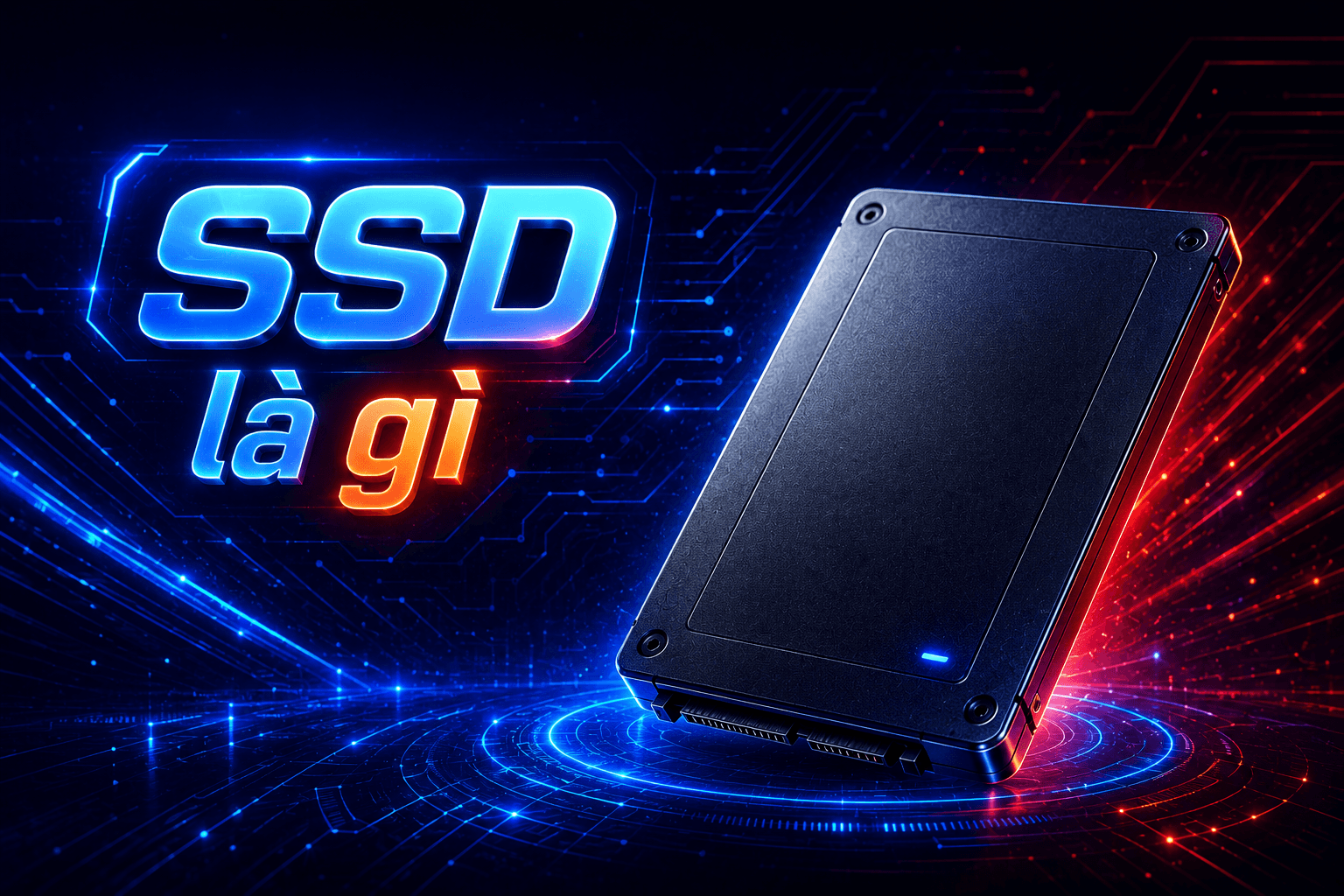
Nhờ không dùng đĩa quay cơ học nên máy phản hồi nhanh hơn, mở ứng dụng mượt hơn và khởi động Windows cũng nhanh hơn đáng kể.
SSD giúp máy nhanh hơn như thế nào?
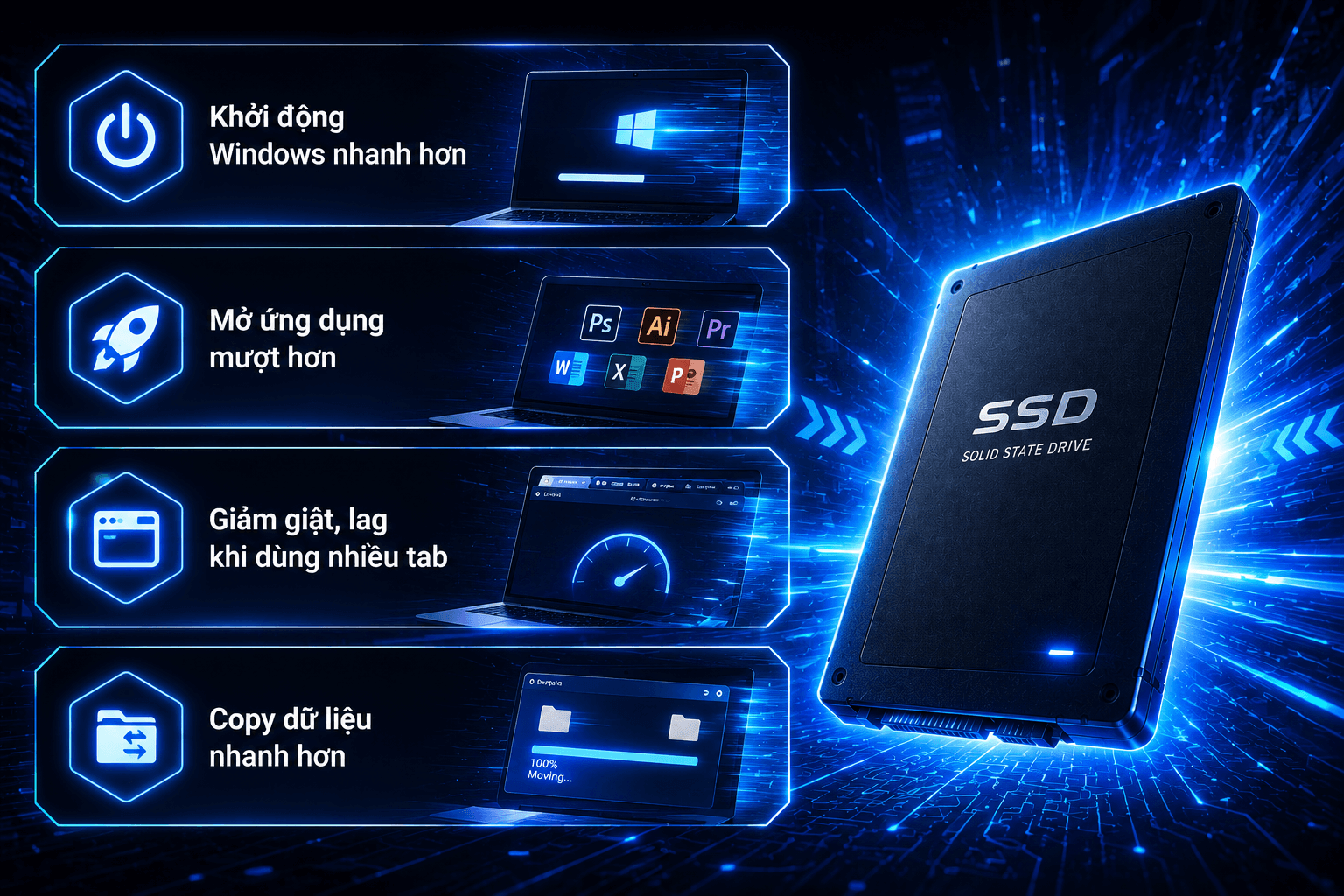
Khởi động Windows nhanh hơn
Cảm giác dễ thấy nhất sau khi nâng cấp SSD là bật máy lên nhanh hơn hẳn.
Trước đây có khi phải ngồi chờ gần cả phút mới vào được Windows, còn dùng SSD thì nhiều máy chỉ mất vài giây là có thể bắt đầu sử dụng rồi.
Mở ứng dụng mượt hơn
Mở Chrome, Word hay Excel cũng phản hồi nhanh hơn thấy rõ.
Không còn kiểu click xong phải chờ một lúc mới hiện lên như trước nữa, nhất là với những máy đã dùng vài năm.
Giảm giật, lag khi dùng nhiều tab
Nhiều người hay gặp tình trạng mở vài tab Chrome là máy bắt đầu khựng nhẹ hoặc chuyển tab không còn mượt.
Sau khi lên SSD, cảm giác dùng hằng ngày sẽ dễ chịu hơn khá nhiều, đặc biệt khi vừa học tập vừa làm việc cùng lúc.
Copy dữ liệu nhanh hơn
Từ việc chép hình ảnh, tài liệu cho tới cài game hay chuyển file dung lượng lớn cũng nhanh hơn rõ rệt. Những việc trước đây phải ngồi đợi khá lâu thì giờ xử lý gọn hơn nhiều.
Khi nào nên nâng cấp lên SSD?
Máy bật lâu
Bấm nút nguồn rồi phải chờ khá lâu mới vào được Windows là dấu hiệu rất dễ gặp ở máy còn dùng HDD.
Hay có tình trạng đứng máy
Đang dùng bình thường nhưng máy khựng nhẹ, xoay vòng loading hoặc phản hồi chậm thì khả năng cao ổ cứng đã bắt đầu chậm đi.
Load ứng dụng chậm
Mở Chrome, Word hay phần mềm làm việc mà phải đợi khá lâu mới lên thì nâng cấp SSD sẽ cải thiện thấy rõ.
Cách kiểm tra máy đang sử dụng SSD hay HDD
Cách 1: Kiểm tra bằng cách mở task manager
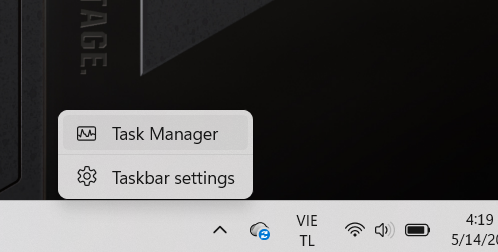
Bước 1: Bạn hãy nhấn chuột phải và chọn Task Manager.
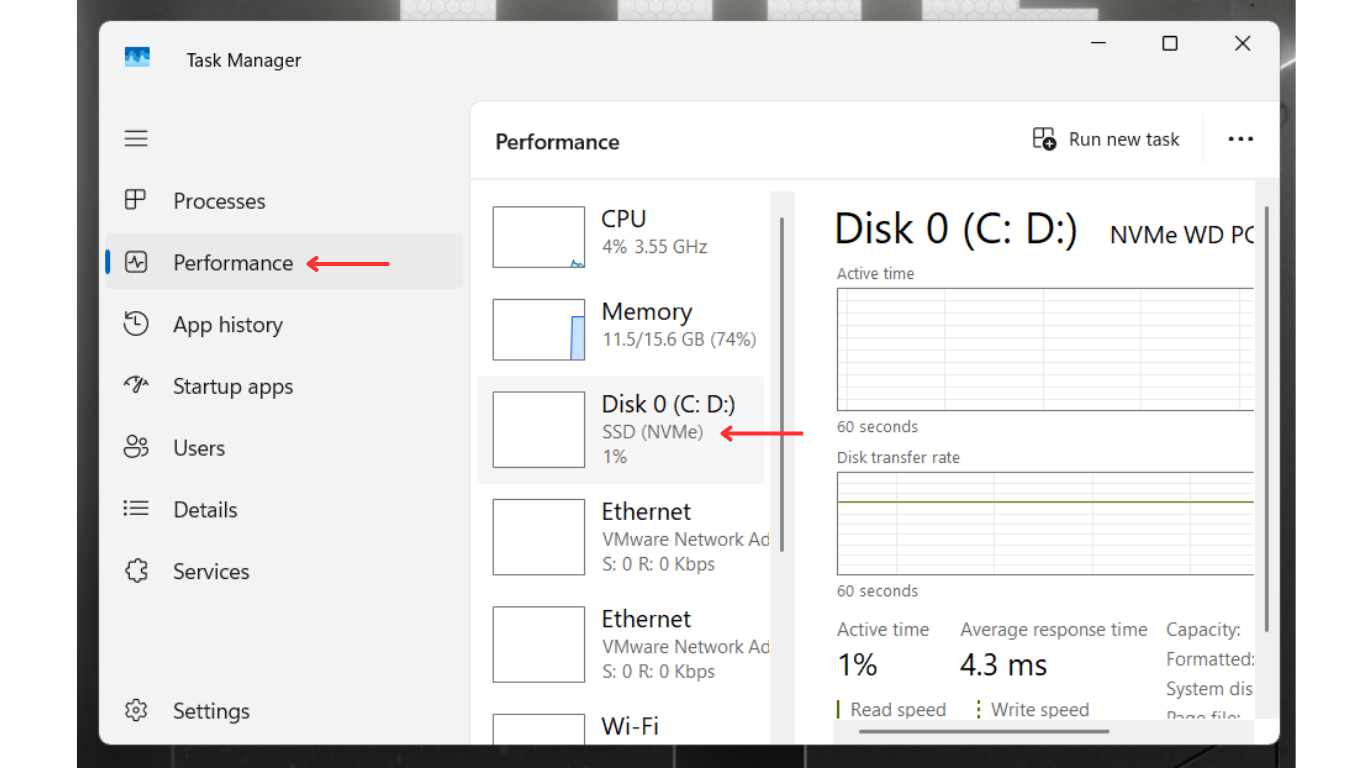
Bước 2: Nhấn chuột vào phần Performance và để ý vị trí như hình.
Nếu máy của bạn đang sử dụng SSD thì bên dưới Disk 0 sẽ xuất hiện SSD (NVMe).
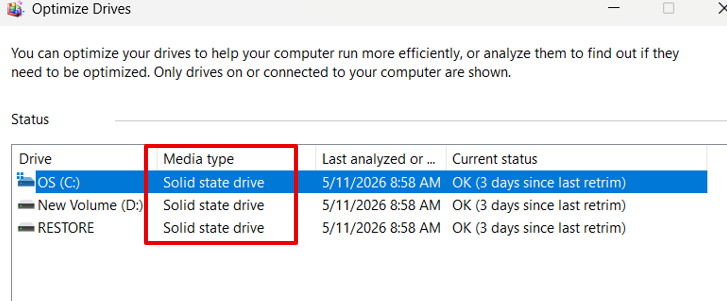
Cách 2: Kiểm tra bằng cách mở Optimize Driver
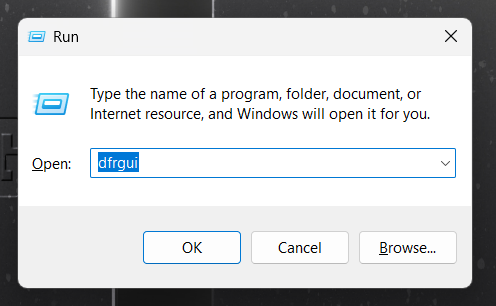
Bước 1: Bạn hãy nhấn Windows + R, cửa sổ Run hiện ra và gõ ddfrgui.
Bước 2: Cửa sổ Optimize Drives hiện ra và bạn hãy để ý ở cột Media type nhé, nếu là SSD thì sẽ hiện Solid state drive, còn nếu là HDD thì sẽ hiện Hask disk drive.
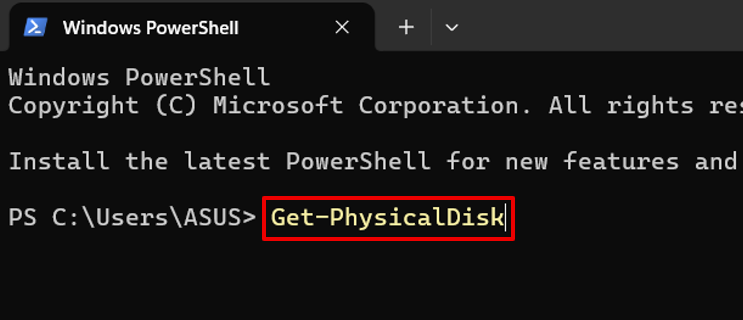
Cách 3: Kiểm tra bằng cách mở PowerShell
Bước 1: Bạn hãy nhấn tìm kiếm và gõ PowerShell.
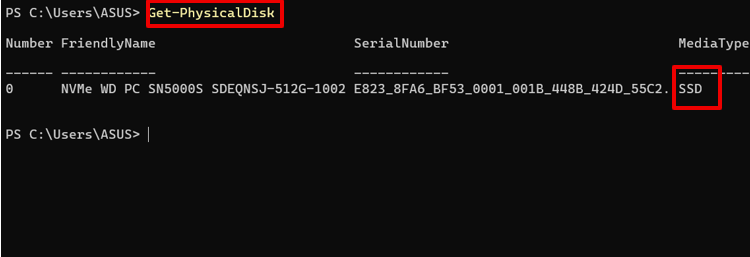
Bước 2: Nhập lệnh "Get-PhysicalDisk".
Bước 3: Quan sát màn hình kết quả.
Nâng cấp SSD tại Phú Quốc
Nếu máy tính của bạn đang bật chậm, load ứng dụng lâu hoặc thường xuyên bị lag nhẹ khi sử dụng thì nâng cấp SSD có thể là giải pháp cải thiện tốc độ rõ rệt mà không cần phải mua máy mới.
Tại Thành Đạt Computer, khách hàng sẽ được kiểm tra và tư vấn loại SSD phù hợp theo nhu cầu sử dụng, từ học tập, văn phòng cho tới gaming và làm việc hằng ngày.
THÔNG TIN LIÊN HỆ
Địa chỉ: Số 104 đường Trần Phú, KP6, Phường Dương Đông, TP.Phú Quốc, Tỉnh Kiên Giang
Số điện thoại: 0918649069
Email: thanhdatphuquoc@gmail.com